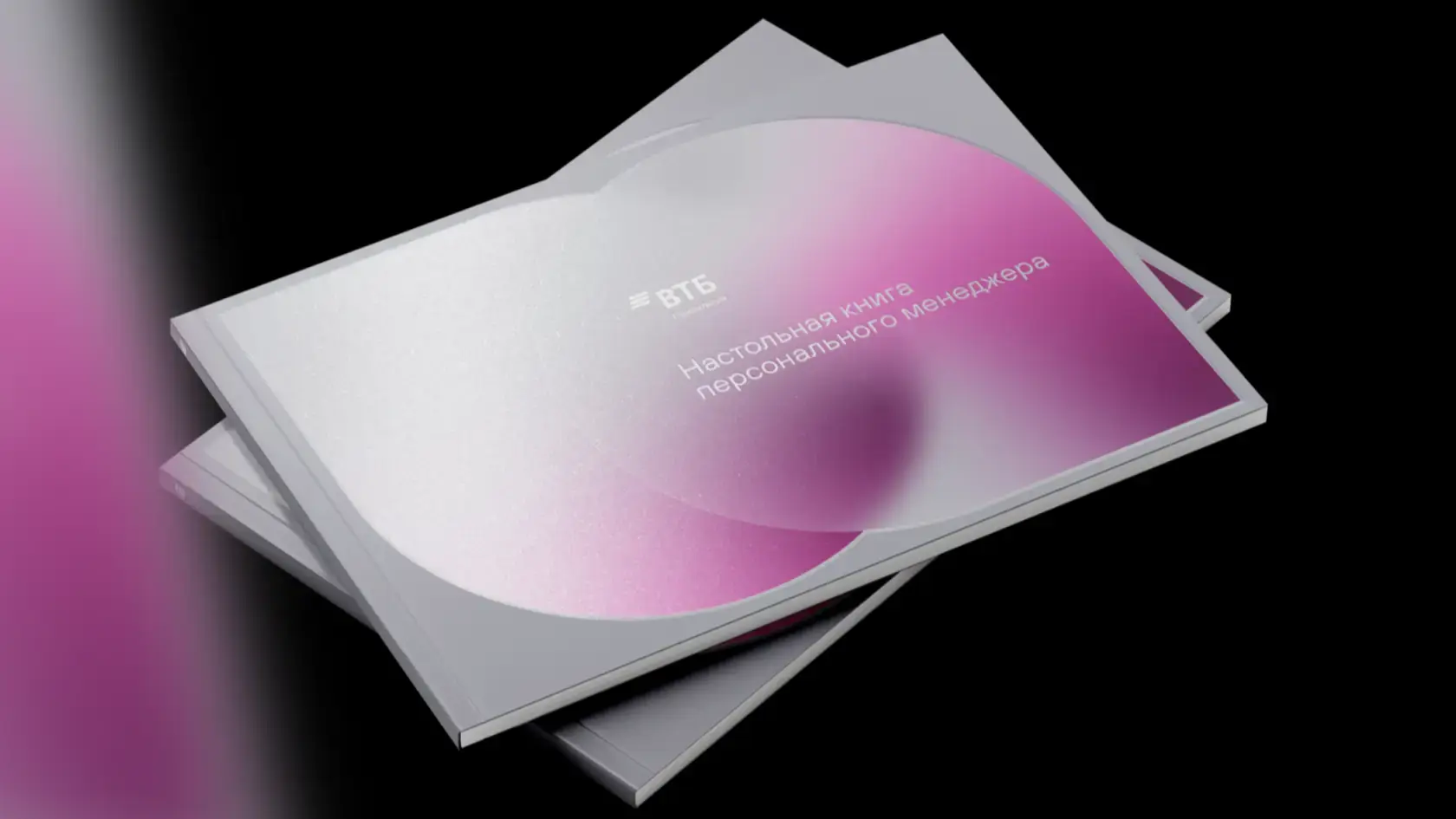
Брендированные шаблоны презентаций: PowerPoint и Keynote
Тема, шаблон и мастер-слайды — это не синонимы
Путаница начинается с терминологии, и это не мелочь — от неё зависит, что именно вы просите у дизайнера или подрядчика. Тема (theme) — это набор цветов, шрифтов и эффектов, применяемых к слайду. Шаблон (.potx или .key) — это файл, который сохраняет не только тему, но и готовые макеты, размеры полей, расположение placeholder-ов и защищённые объекты. Мастер-слайды — это механизм внутри шаблона: главный слайд плюс дочерние макеты, через которые все изменения фирменного стиля транслируются на весь документ одним движением.
Если вы правите логотип только на титульном слайде вручную — вы работаете с темой. Если меняете его на мастер-слайде и он автоматически обновляется на всех 30 макетах — вы работаете с шаблоном правильно.
PowerPoint против Keynote: где рвётся совместимость
PowerPoint использует режим «Образец слайдов» (View → Slide Master) — там есть один главный слайд и набор дочерних макетов, привязанных к нему иерархически. Keynote устроен иначе: там «Slide Layouts» существуют более автономно, без такой же строгой иерархии наследования. Из-за этого конвертация между форматами почти никогда не проходит идеально.
| Параметр | PowerPoint (.potx) | Keynote (.key) |
|---|---|---|
| Механизм макетов | Slide Master + дочерние Layouts | Slide Layouts (более гибкие, менее иерархичные) |
| Экспорт в другой формат | Открывается в Keynote с искажениями | Экспортирует в .pptx, но теряет шрифты, анимации и точное позиционирование |
| Внедрение шрифтов | Опция «Внедрить шрифты в файл» при сохранении | Шрифты хранятся внутри пакета .key, но не гарантируют совместимость при экспорте |
| Рекомендация для команды | Отдельная версия .potx | Отдельная версия .key |
Вывод простой и он не про «выбрать одну платформу»: если в компании реально работают и на Windows, и на Mac, нужно вести две параллельные версии шаблона — .potx и .key — с идентичной сеткой и цветами, а не надеяться на автоконвертацию.
Шрифты: почему на чужом компьютере всё выглядит иначе
Самая частая причина, по которой брендированная презентация «расползается» при открытии у клиента — это отсутствие нужного шрифта на его машине. PowerPoint в этом случае тихо заменяет корпоративный шрифт на системный, и вся типографика летит. Решение в один шаг: при сохранении шаблона выбирать именно формат .potx (не устаревший .pot) и обязательно включать опцию «Внедрить шрифты в файл» в настройках сохранения. В Keynote шрифты упаковываются внутрь файла автоматически, но проблема возвращается в момент экспорта в .pptx — там встраивание шрифтов не гарантировано, поэтому финальную проверку стоит делать на чистой машине без установленных корпоративных гарнитур.
Сколько макетов нужно и как защитить логотип на мастер-слайде
Разработчики шаблонов часто перебарщивают: делают 60 макетов «на все случаи» — и половина из них никогда не используется. Практика брендбуков крупных компаний показывает другую цифру: 30-39 готовых слайдов закрывают почти все реальные задачи команды.
- Титульный слайд — 2 варианта (светлый и тёмный фон)
- Текст с заголовком
- Текст с изображением
- Текст в 2 колонки
- Разделитель раздела
- Финальный слайд / контакты
- Галерея изображений
- Инфографика
- Таблицы и графики
Этот набор из 9 типовых категорий, размноженный на светлую и тёмную тему и пару вариаций компоновки, и даёт те самые 30+ слайдов.
Отдельная проблема — защита критических элементов. Возьмём реальный кейс: агентство сдаёт клиенту шаблон, через месяц маркетолог случайно сдвигает логотип на титульном слайде на пиксель влево при добавлении текста, а через полгода никто уже не помнит, как он должен выглядеть «правильно». Решение — размещать логотип, палитру (обычно 3-4 корпоративных цвета) и типографическую пару (шрифт заголовков + шрифт текста) не на отдельных слайдах, а на мастер-слайде, сгруппированными в единый объект. Группировка не даёт случайно выделить и удалить один элемент отдельно от других, а размещение именно на мастере гарантирует, что логотип появится на всех дочерних макетах автоматически. Оптимальный размер логотипа — 5-10% высоты слайда, фиксированный угол (чаще верхний левый или нижний правый), формат PNG с прозрачным фоном — это исключает белые подложки на цветных слайдах.
Библиотека компонентов и когда нужен сторонний сервис
Хороший шаблон — это не только макеты слайдов, но и набор переиспользуемых модулей: иконки в едином стиле, шаблоны диаграмм, оформленные таблицы. Их стоит хранить отдельным блоком слайдов внутри самого файла-шаблона («библиотека», которую копируют и вставляют), а не в отдельном PDF, который никто не открывает.
Встроенных инструментов PowerPoint и Keynote достаточно для 80% компаний. Но если дизайн создаётся в Figma и команде нужно быстро превращать готовые макеты в рабочий .potx без ручной пересборки — на этом этапе подключают сервисы вроде OnBrandSlide или Twistly, которые генерируют шаблон из загруженного дизайна. Canva Teams решает другую задачу — совместную работу над презентациями без глубокой кастомизации мастер-слайдов, это скорее инструмент для контента, а не для строгой архитектуры бренда.
Управление версиями шаблона в компании
Здесь начинается то, о чём обычно молчат инструкции «как нажать кнопку». Шаблон, который выложили на общий диск и забыли, устаревает быстрее, чем кажется: ребрендинг цвета, новый слоган, смена шрифта — и по офису расползаются три разные версии презентаций одновременно. Рабочая практика — версионировать файл в названии (например, Template_v3.2_2024) и держать единственный источник правды в облачном хранилище с ограничением прав на редактирование мастер-слайдов. Обновление шаблона стоит сопровождать короткой рассылкой с перечнем изменений, а старые версии — архивировать, а не удалять, чтобы не терялась история решений. Для команд из 50+ человек имеет смысл назначить одного «владельца шаблона» — обычно это бренд-менеджер или дизайнер, который единолично утверждает изменения на мастер-слайде и следит, чтобы .potx и .key версии не расходились между собой.
Тема, шаблон и мастер-слайды — это не синонимы
Путаница начинается с терминологии, и это не мелочь — от неё зависит, что именно вы просите у дизайнера или подрядчика. Тема (theme) — это набор цветов, шрифтов и эффектов, применяемых к слайду. Шаблон (.potx или .key) — это файл, который сохраняет не только тему, но и готовые макеты, размеры полей, расположение placeholder-ов и защищённые объекты. Мастер-слайды — это механизм внутри шаблона: главный слайд плюс дочерние макеты, через которые все изменения фирменного стиля транслируются на весь документ одним движением.
Если вы правите логотип только на титульном слайде вручную — вы работаете с темой. Если меняете его на мастер-слайде и он автоматически обновляется на всех 30 макетах — вы работаете с шаблоном правильно.
PowerPoint против Keynote: где рвётся совместимость
PowerPoint использует режим «Образец слайдов» (View → Slide Master) — там есть один главный слайд и набор дочерних макетов, привязанных к нему иерархически. Keynote устроен иначе: там «Slide Layouts» существуют более автономно, без такой же строгой иерархии наследования. Из-за этого конвертация между форматами почти никогда не проходит идеально.
| Параметр | PowerPoint (.potx) | Keynote (.key) |
|---|---|---|
| Механизм макетов | Slide Master + дочерние Layouts | Slide Layouts (более гибкие, менее иерархичные) |
| Экспорт в другой формат | Открывается в Keynote с искажениями | Экспортирует в .pptx, но теряет шрифты, анимации и точное позиционирование |
| Внедрение шрифтов | Опция «Внедрить шрифты в файл» при сохранении | Шрифты хранятся внутри пакета .key, но не гарантируют совместимость при экспорте |
| Рекомендация для команды | Отдельная версия .potx | Отдельная версия .key |
Вывод простой и он не про «выбрать одну платформу»: если в компании реально работают и на Windows, и на Mac, нужно вести две параллельные версии шаблона — .potx и .key — с идентичной сеткой и цветами, а не надеяться на автоконвертацию.
Шрифты: почему на чужом компьютере всё выглядит иначе
Самая частая причина, по которой брендированная презентация «расползается» при открытии у клиента — это отсутствие нужного шрифта на его машине. PowerPoint в этом случае тихо заменяет корпоративный шрифт на системный, и вся типографика летит. Решение в один шаг: при сохранении шаблона выбирать именно формат .potx (не устаревший .pot) и обязательно включать опцию «Внедрить шрифты в файл» в настройках сохранения. В Keynote шрифты упаковываются внутрь файла автоматически, но проблема возвращается в момент экспорта в .pptx — там встраивание шрифтов не гарантировано, поэтому финальную проверку стоит делать на чистой машине без установленных корпоративных гарнитур.
Сколько макетов нужно и как защитить логотип на мастер-слайде
Разработчики шаблонов часто перебарщивают: делают 60 макетов «на все случаи» — и половина из них никогда не используется. Практика брендбуков крупных компаний показывает другую цифру: 30-39 готовых слайдов закрывают почти все реальные задачи команды.
- Титульный слайд — 2 варианта (светлый и тёмный фон)
- Текст с заголовком
- Текст с изображением
- Текст в 2 колонки
- Разделитель раздела
- Финальный слайд / контакты
- Галерея изображений
- Инфографика
- Таблицы и графики
Этот набор из 9 типовых категорий, размноженный на светлую и тёмную тему и пару вариаций компоновки, и даёт те самые 30+ слайдов.
Отдельная проблема — защита критических элементов. Возьмём реальный кейс: агентство сдаёт клиенту шаблон, через месяц маркетолог случайно сдвигает логотип на титульном слайде на пиксель влево при добавлении текста, а через полгода никто уже не помнит, как он должен выглядеть «правильно». Решение — размещать логотип, палитру (обычно 3-4 корпоративных цвета) и типографическую пару (шрифт заголовков + шрифт текста) не на отдельных слайдах, а на мастер-слайде, сгруппированными в единый объект. Группировка не даёт случайно выделить и удалить один элемент отдельно от других, а размещение именно на мастере гарантирует, что логотип появится на всех дочерних макетах автоматически. Оптимальный размер логотипа — 5-10% высоты слайда, фиксированный угол (чаще верхний левый или нижний правый), формат PNG с прозрачным фоном — это исключает белые подложки на цветных слайдах.
Библиотека компонентов и когда нужен сторонний сервис
Хороший шаблон — это не только макеты слайдов, но и набор переиспользуемых модулей: иконки в едином стиле, шаблоны диаграмм, оформленные таблицы. Их стоит хранить отдельным блоком слайдов внутри самого файла-шаблона («библиотека», которую копируют и вставляют), а не в отдельном PDF, который никто не открывает.
Встроенных инструментов PowerPoint и Keynote достаточно для 80% компаний. Но если дизайн создаётся в Figma и команде нужно быстро превращать готовые макеты в рабочий .potx без ручной пересборки — на этом этапе подключают сервисы вроде OnBrandSlide или Twistly, которые генерируют шаблон из загруженного дизайна. Canva Teams решает другую задачу — совместную работу над презентациями без глубокой кастомизации мастер-слайдов, это скорее инструмент для контента, а не для строгой архитектуры бренда.
Управление версиями шаблона в компании
Здесь начинается то, о чём обычно молчат инструкции «как нажать кнопку». Шаблон, который выложили на общий диск и забыли, устаревает быстрее, чем кажется: ребрендинг цвета, новый слоган, смена шрифта — и по офису расползаются три разные версии презентаций одновременно. Рабочая практика — версионировать файл в названии (например, Template_v3.2_2024) и держать единственный источник правды в облачном хранилище с ограничением прав на редактирование мастер-слайдов. Обновление шаблона стоит сопровождать короткой рассылкой с перечнем изменений, а старые версии — архивировать, а не удалять, чтобы не терялась история решений. Для команд из 50+ человек имеет смысл назначить одного «владельца шаблона» — обычно это бренд-менеджер или дизайнер, который единолично утверждает изменения на мастер-слайде и следит, чтобы .potx и .key версии не расходились между собой.
Актуальные статьи
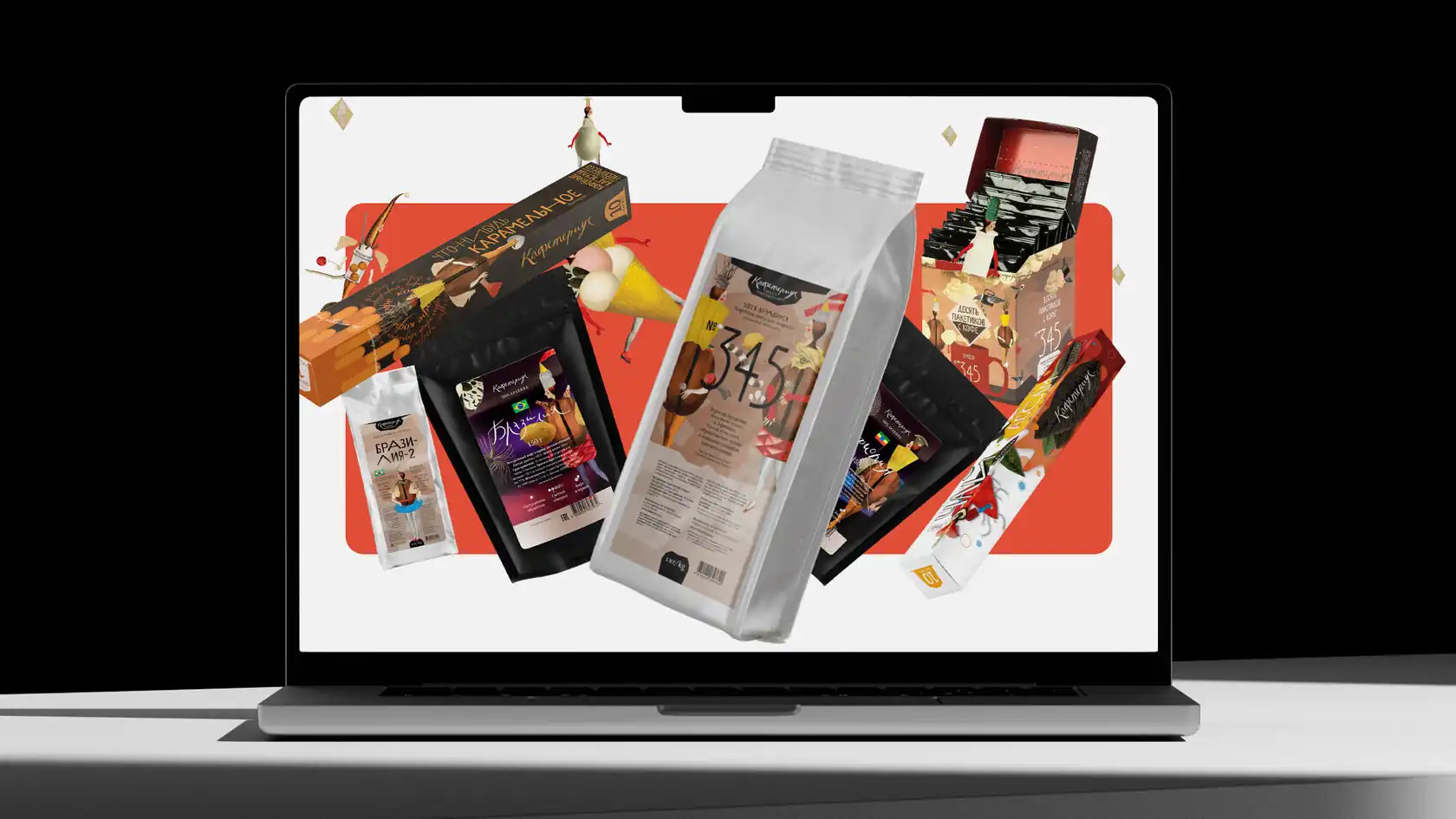
МегаФон, BMW, ВТБ и ещё 240+ компаний. Смотрите как это выглядит в шоуриле:






В наше брендинговое агентство обращаются, чтобы заказать: